
このマニュアルでは、MACS(PAMM)を使ってスマホだけでEAの自動売買を始める方法を解説します。
MACSはbitcastle独自の仕組みで、運用資金を預けるだけでEAによる自動取引が行われます。PCやVPSを用意する必要はありません。
MACSはbitcastle独自の仕組みで、運用資金を預けるだけでEAによる自動取引が行われます。PCやVPSを用意する必要はありません。
MACSを利用する場合、取引ブローカーはbitcastleに指定されます。お好みのブローカーは選択できませんのでご了承ください。ご自身のブローカーで運用したい場合は、MT5に自分で導入する方法をご利用ください。
STEP 01
アカウント開設
bitcastleに登録し
FX口座を作成
FX口座を作成
STEP 02
入金
MT5口座に
資金を入金
資金を入金
STEP 03
MACS設定
招待コードを入力し
運用を開始
運用を開始
1. bitcastleアカウントを開設する
すでにbitcastleアカウントをお持ちの方は、このセクションをスキップして「2. MT5口座に入金する」または「3. MACSを設定する」に進んでください。
1
アカウント開設ページにアクセス
以下のリンクからbitcastleのアカウント開設ページにアクセスしてください。
必ず上記のリンクからアカウント開設を行ってください。
2
必要事項を入力する
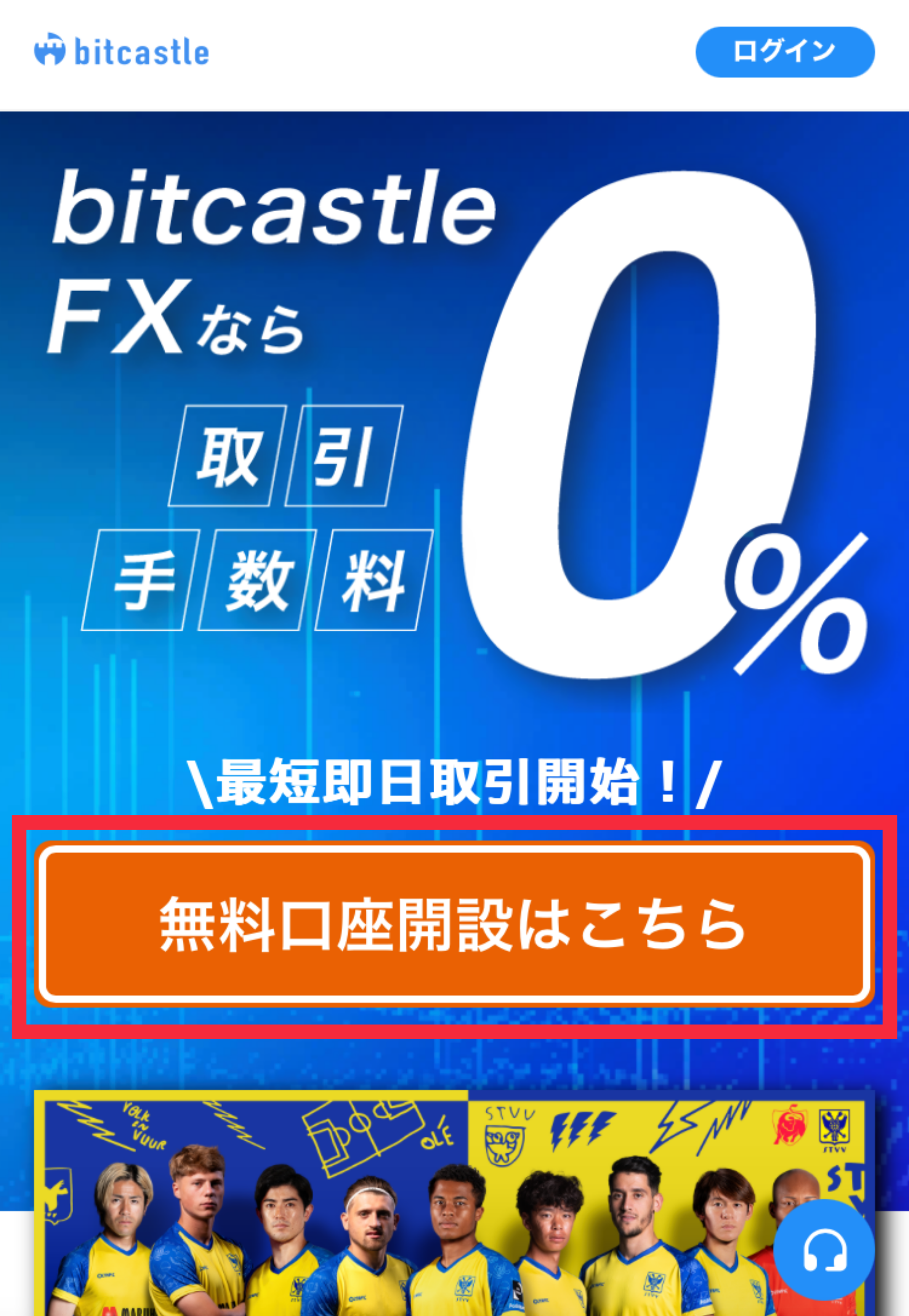
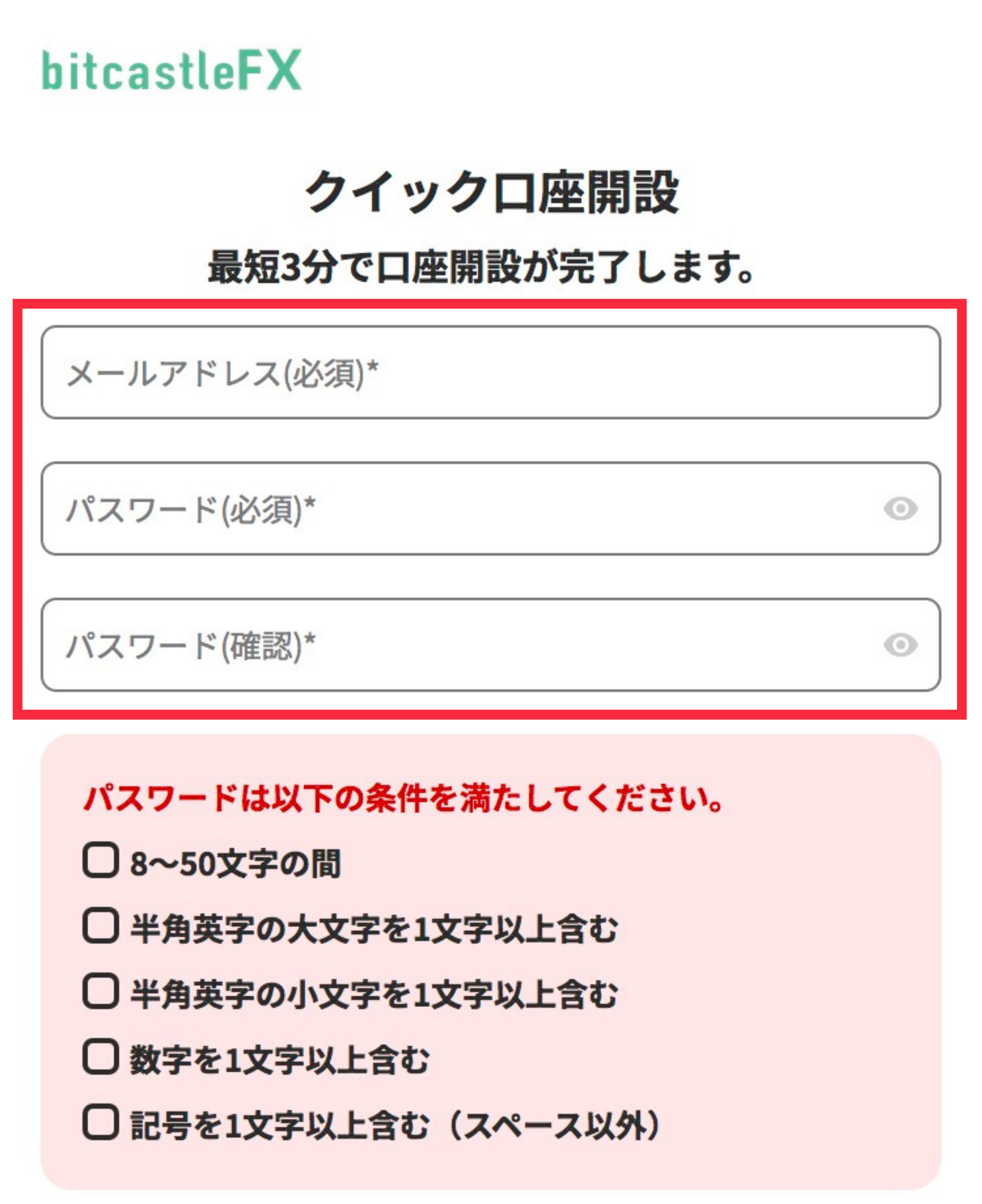
「無料口座開設はこちら」をタップし、以下の項目を入力します。
| メールアドレス | ご自身のメールアドレス |
|---|---|
| パスワード | bitcastleログイン用パスワードを設定 |
| 口座の通貨タイプ | JPY(日本円)推奨 |
| 口座のタイプ | スタンダード(推奨) |
| レバレッジ | 1:1000(推奨) |
| 国籍・居住地 | ご自身の情報 |
| 氏名・フリガナ | ご自身の情報 |
| 生年月日 | ご自身の情報 |
| 電話番号 | ご自身の電話番号 |
メールアドレスとパスワードは必ずメモしてください。忘れた場合はやり直しになります。このパスワードはbitcastleへのログインおよびMT5口座へのログインに使用します。
3
メール認証を完了する
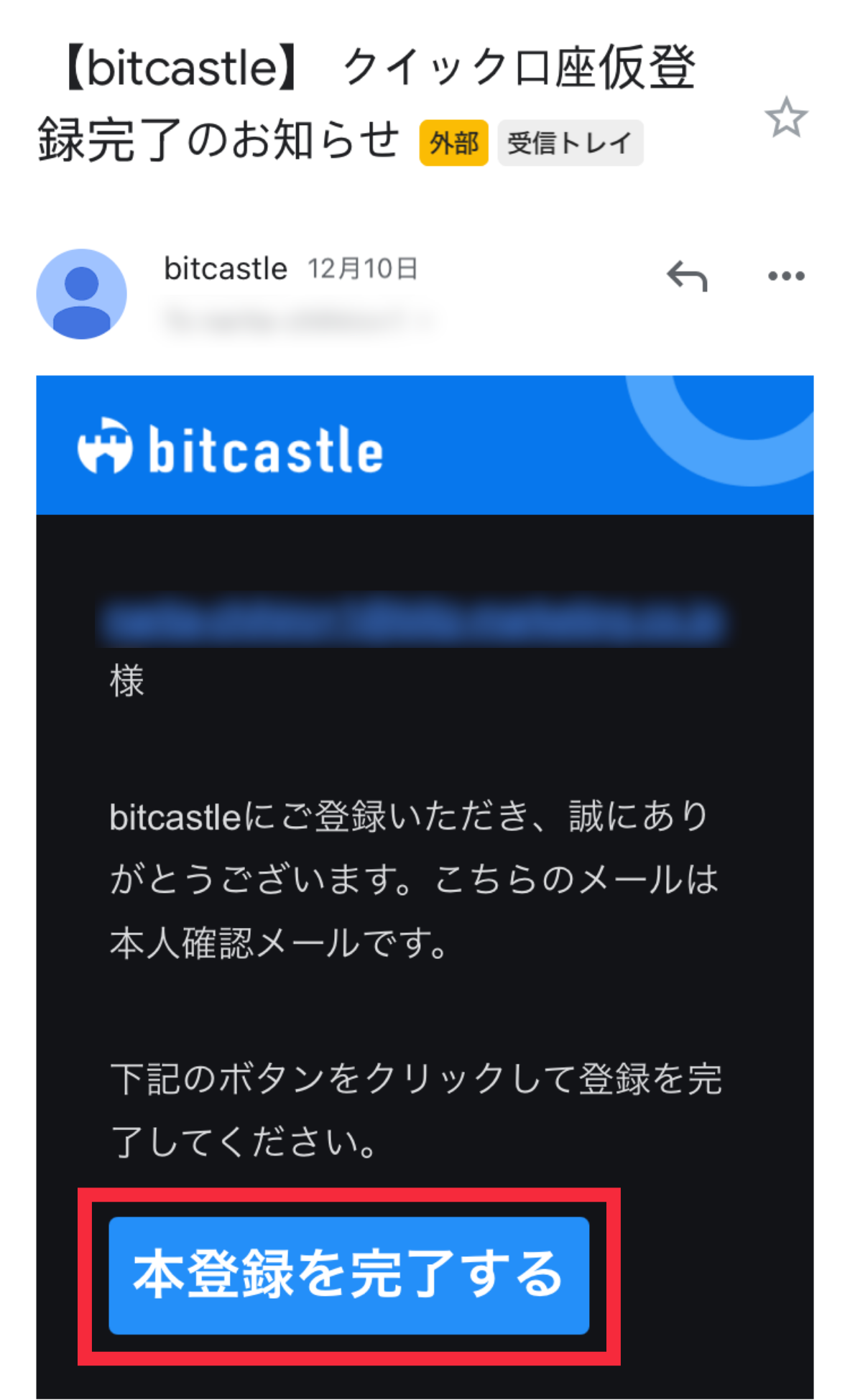
「口座開設」をタップすると、入力したメールアドレスに認証メールが届きます。
「本登録を完了する」をタップして登録を完了させてください。
この段階では仮登録です。メール内のリンクを開いて本登録を完了する必要があります。
「本登録を完了する」をタップして登録を完了させてください。
この段階では仮登録です。メール内のリンクを開いて本登録を完了する必要があります。
2. MT5口座に入金する
アカウント開設が完了したら、MT5口座に資金を入金します。
入金にはbitcastle-FXアプリを使用します。
bitcastle-FXアプリのダウンロード
以下のリンクからbitcastle-FXアプリをダウンロードしてください。
入金手順
1
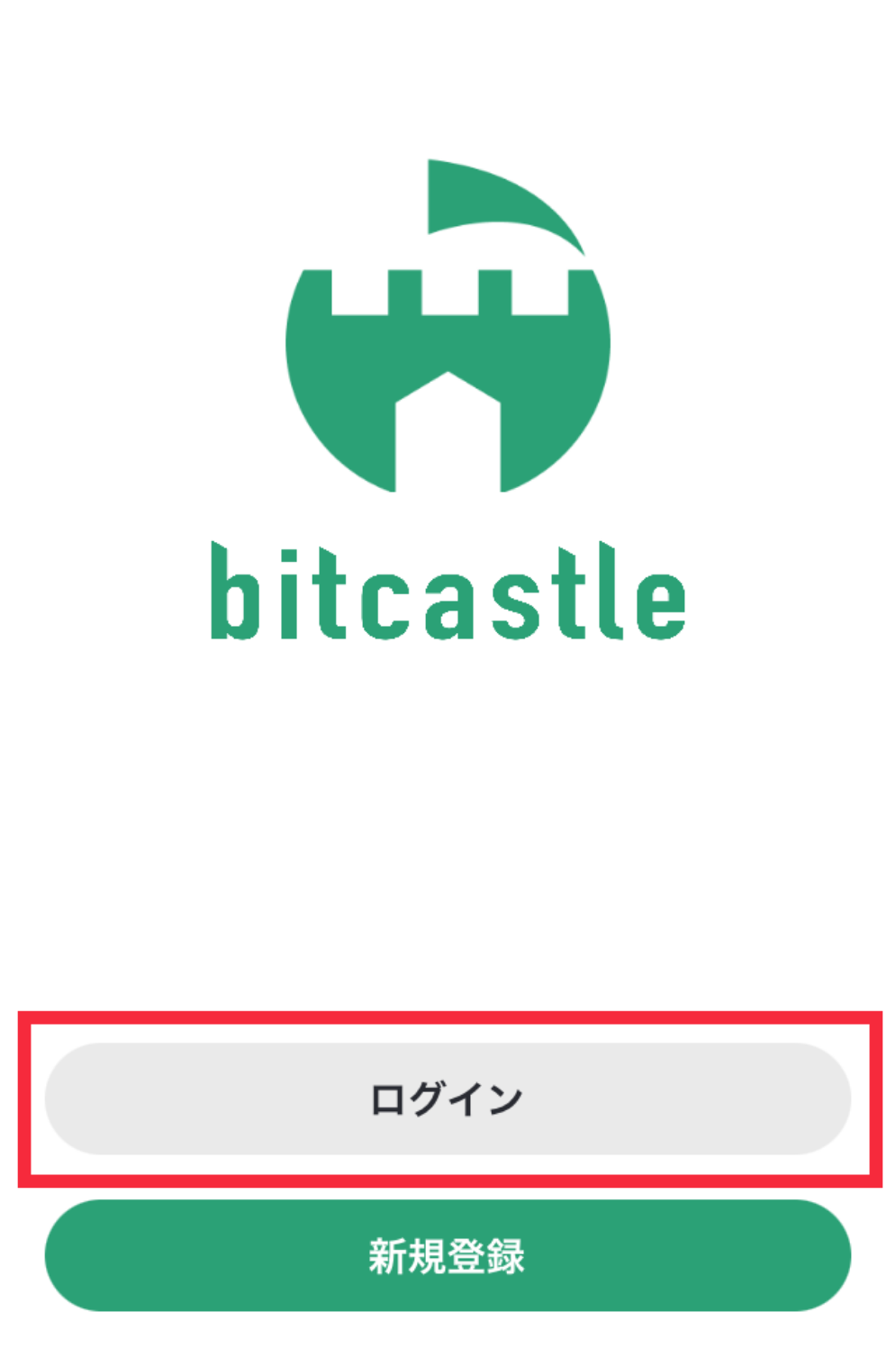
bitcastle-FXにログイン
アプリを開き、アカウント登録時のメールアドレスとパスワードでログインします。
2
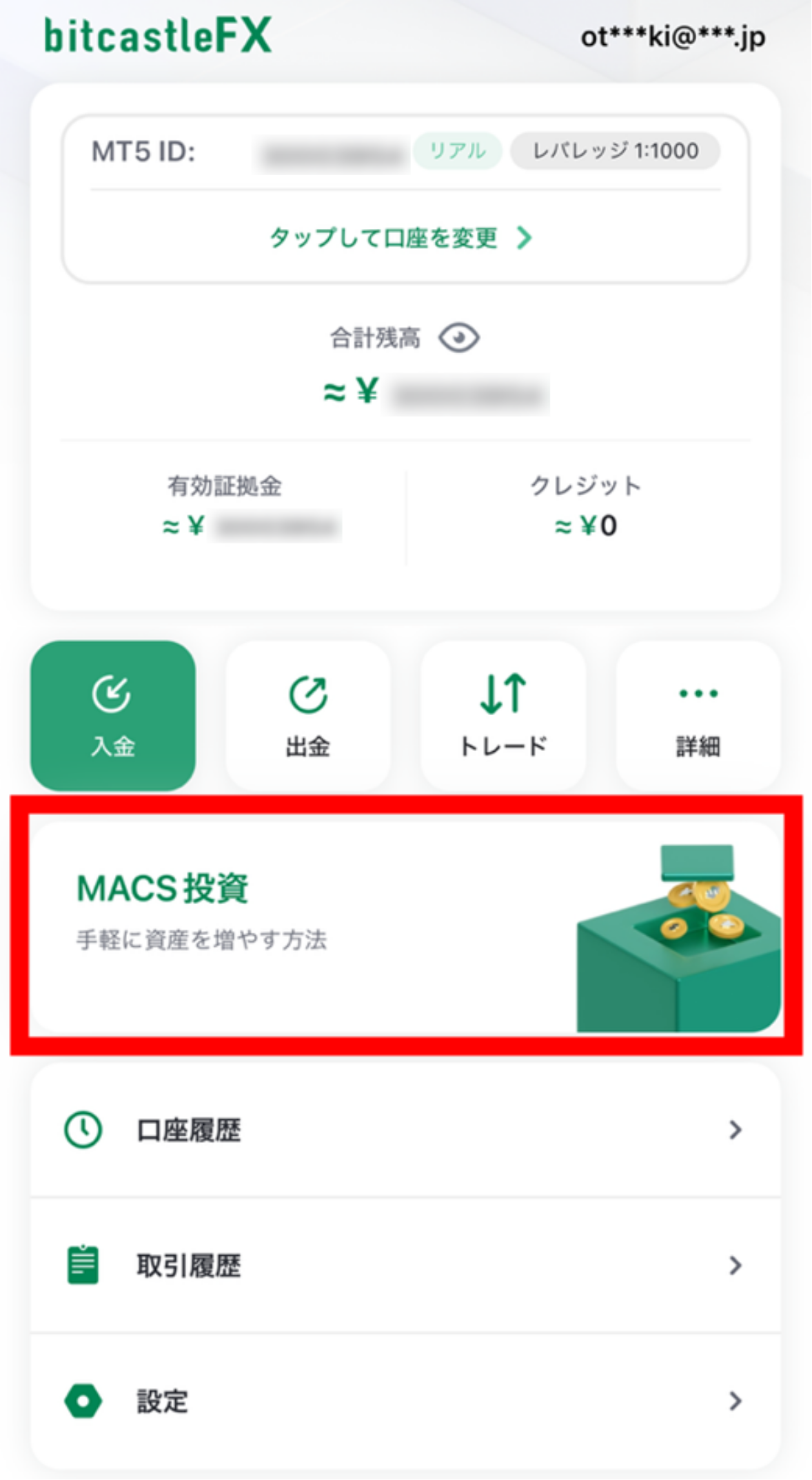
「入金」をタップ
ログイン後のトップ画面で「入金」をタップします。
3
入金方法と金額を選択
ご希望の入金方法(銀行振込・クレジットカード等)を選択し、金額を入力します。
入金先のMT5アカウントが正しいことを確認してください。
入金先のMT5アカウントが正しいことを確認してください。
4
入金を実行
内容を確認し、「確認」をタップします。
銀行振込の場合は、表示された口座に振り込みを行ってください。
銀行振込の場合は、表示された口座に振り込みを行ってください。
入金時の注意:
・振込依頼人名を変更しないでください
・申請した金額と同額を入金してください(金額が異なると反映されません)
・申請した方法で入金してください
・振込依頼人名を変更しないでください
・申請した金額と同額を入金してください(金額が異なると反映されません)
・申請した方法で入金してください
入金が反映されるまで数日かかる場合があります。bitcastle-FXアプリの合計残高に金額が表示されれば入金完了です。
3. MACSを設定する
MT5口座への入金が確認できたら、MACSの設定を行います。
この設定が完了すると、自動取引が開始されます。
1
MACS投資を選択
bitcastle-FXアプリのトップページから「MACS投資」をタップします。
2
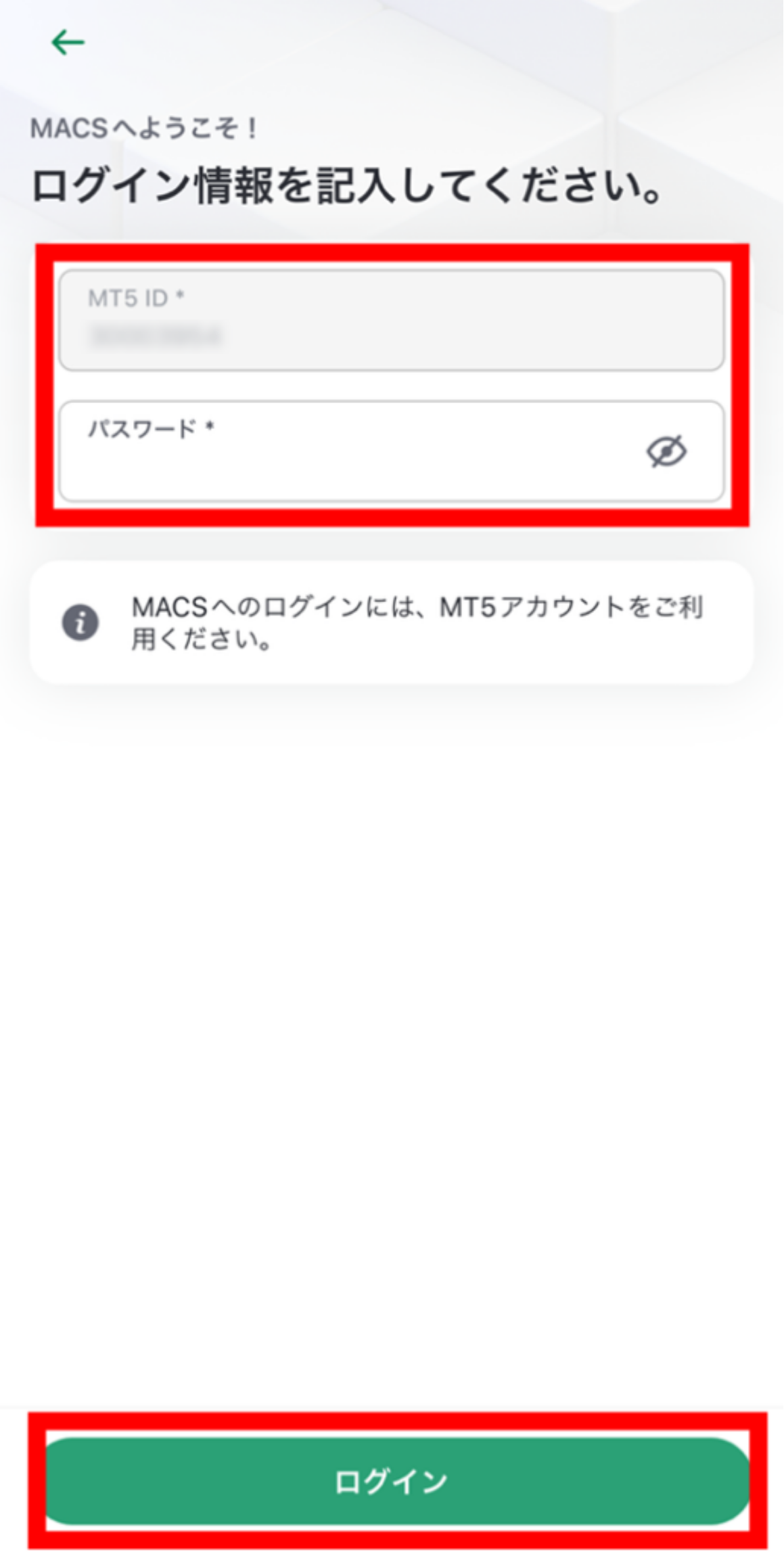
MT5ログイン情報を入力
MT5 IDとMT5パスワードを入力します。
MT5のログイン情報は、bitcastleから届いた「口座詳細」メールに記載されています。
MT5のログイン情報は、bitcastleから届いた「口座詳細」メールに記載されています。
3
招待コードを入力
以下の招待コードを入力し、「続ける」をタップしてください。
招待コードはシステム(EA)によって異なります。ご利用になるシステムの専用マニュアルに記載されている招待コードを入力してください。
4
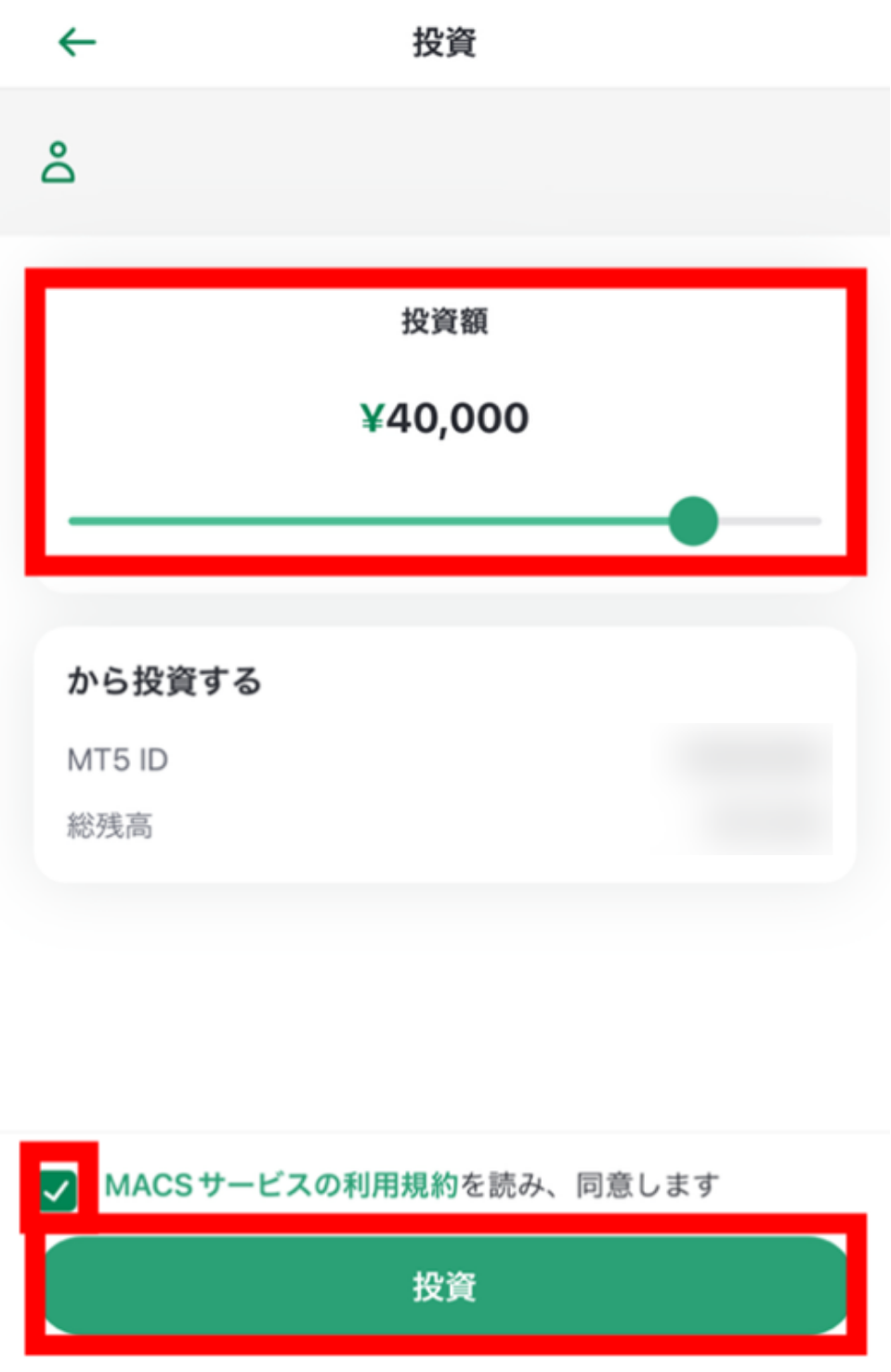
投資額を入力して確定
投資額を入力し、利用規約を確認した上で「投資」をタップします。
最低投資額は10,000円です。
内容を確認後、「確認」をタップすると申請が完了します。不備がなければ、数時間から最長2日以内に承認されます。
最低投資額は10,000円です。
内容を確認後、「確認」をタップすると申請が完了します。不備がなければ、数時間から最長2日以内に承認されます。
5
承認を待つ
申請が承認されると、相場の状況を判断して自動取引が開始されます。
以上で設定は完了です。
以上で設定は完了です。
4. MACSの管理方法
MACSの運用状況はbitcastle-FXアプリから確認・管理できます。
| 投資の概要 | 総投資額、損益額、グラフなど投資状況の概要を確認 |
|---|---|
| MACS注文 | オープンオーダー、クローズオーダーの確認 |
| 取引履歴 | 過去の取引履歴を確認 |
| 追加投資 | MACSへ預ける資金を追加 |
| 引き出し | MACSから資金を引き出し(MT5口座へ移動) |
| 投資を終了する | MACS運用を完全に停止(再開時は招待コードの入力から) |
「投資を終了する」を選択すると、MACS運用が完全に停止されます。一時的に資金を引き出したい場合は「引き出し」を利用してください。「投資を終了する」を実行すると、再開時に招待コードの入力からやり直す必要があります。
5. 出金する方法
MACSから出金する場合は、以下の2ステップで行います。
1
MACSからMT5口座へ引き出し
bitcastle-FXアプリの「MACS投資」画面から引き出し元の口座を選択し、引き出し額を入力して申請します。
通常、数時間から最長2日以内に承認されます。
通常、数時間から最長2日以内に承認されます。
2
MT5口座から銀行口座へ出金
MACSからMT5口座へ資金が移動したら、bitcastle-FXアプリの「出金」から銀行口座等への出金手続きを行います。
出金には本人確認(KYC)が完了している必要があります。
出金には本人確認(KYC)が完了している必要があります。
6. 本人確認(KYC)について
出金する際に本人確認が必要です。早めに完了しておくことを推奨します。
1
bitcastle-FXアプリの「設定」を開く
アプリの「設定」をタップし、「未承認」と表示されている箇所をタップします。
2
個人情報と本人確認書類を提出
画面の案内に従い、個人情報の入力と本人確認書類(運転免許証等)の撮影を行います。
顔写真の撮影も求められます。
顔写真の撮影も求められます。
3
承認を待つ
不備がなければ数日後に承認されます。「設定」画面で「承認済み」と表示されれば完了です。
よくある質問
最低投資額は10,000円です。
はい。MACS投資画面の「追加投資」から、いつでも追加入金が可能です。
はい。ただし「投資を終了する」を実行した場合は、再開時に招待コードの入力からやり直す必要があります。一時的に資金を引き出したいだけなら「引き出し」を使ってください。
メールアドレスとパスワードを再確認してください。パスワードを忘れた場合は、ログイン画面の「パスワードを忘れた場合」からリセットできます。画像認証やメール認証が求められる場合もあります。
銀行振込の場合、反映まで数日かかることがあります。以下を確認してください。
・振込依頼人名を変更していないか
・申請金額と実際の入金額が一致しているか
・申請した入金方法で入金したか
解決しない場合はお問い合わせください。
・振込依頼人名を変更していないか
・申請金額と実際の入金額が一致しているか
・申請した入金方法で入金したか
解決しない場合はお問い合わせください。
設定でお困りの場合
MACSの設定に関するご質問は、OpenEAサポートまでお気軽にご連絡ください。
bitcastleサポートではOpenEAに関する回答は得られませんのでご注意ください。
お問い合わせ →
bitcastleサポートではOpenEAに関する回答は得られませんのでご注意ください。